Mais contexto com os campos personalizados de chats
1785871121618
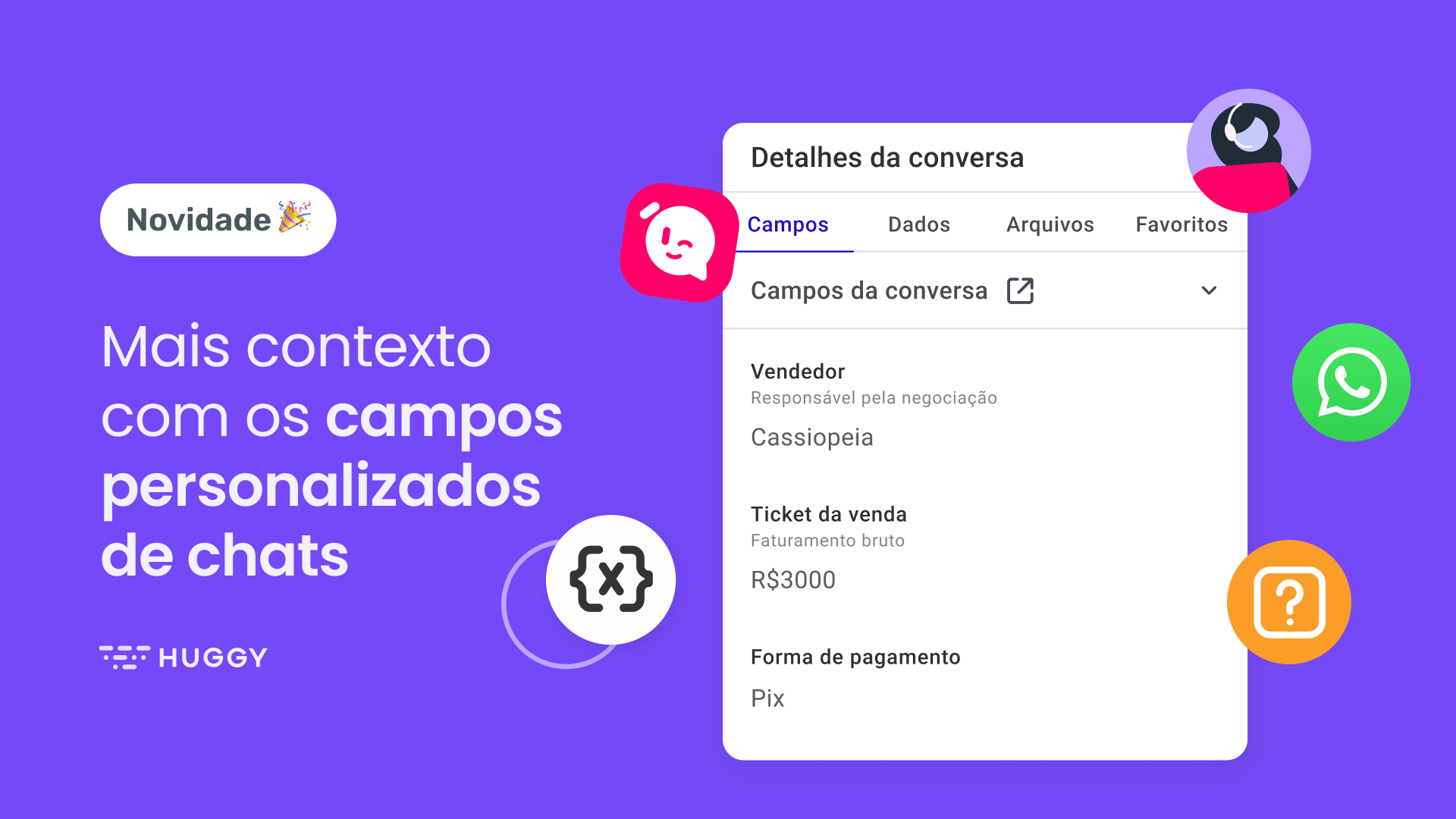
Um campo personalizado é um tipo de informação que você pode associar a um contato, organização e, agora, também a chats na plataforma Huggy.
Essa informação pode ser definida como uma forma de aprofundar os dados de relacionamento com seu contato e o atendimento, alimentando a sua base com informações relevantes para sua equipe.
No módulo de Contatos, por exemplo, você pode definir campos como Segmento de cliente e Plano contratado para detalhar melhor o perfil de cada cadastro em Pessoas.
Já em Organizações, é possível atribuir um segundo CNPJ para identificar a matriz de filiais, ou e-mails secundários de contato.
Mas e como funciona a nova opção de campos personalizados para chats?
Diferente das Tabulações e das Tags, que organizam e permitem categorizar suas conversas, os campos personalizados de chats vão te auxiliar a armazenar informações relevantes sobre o contexto do seu atendimento.
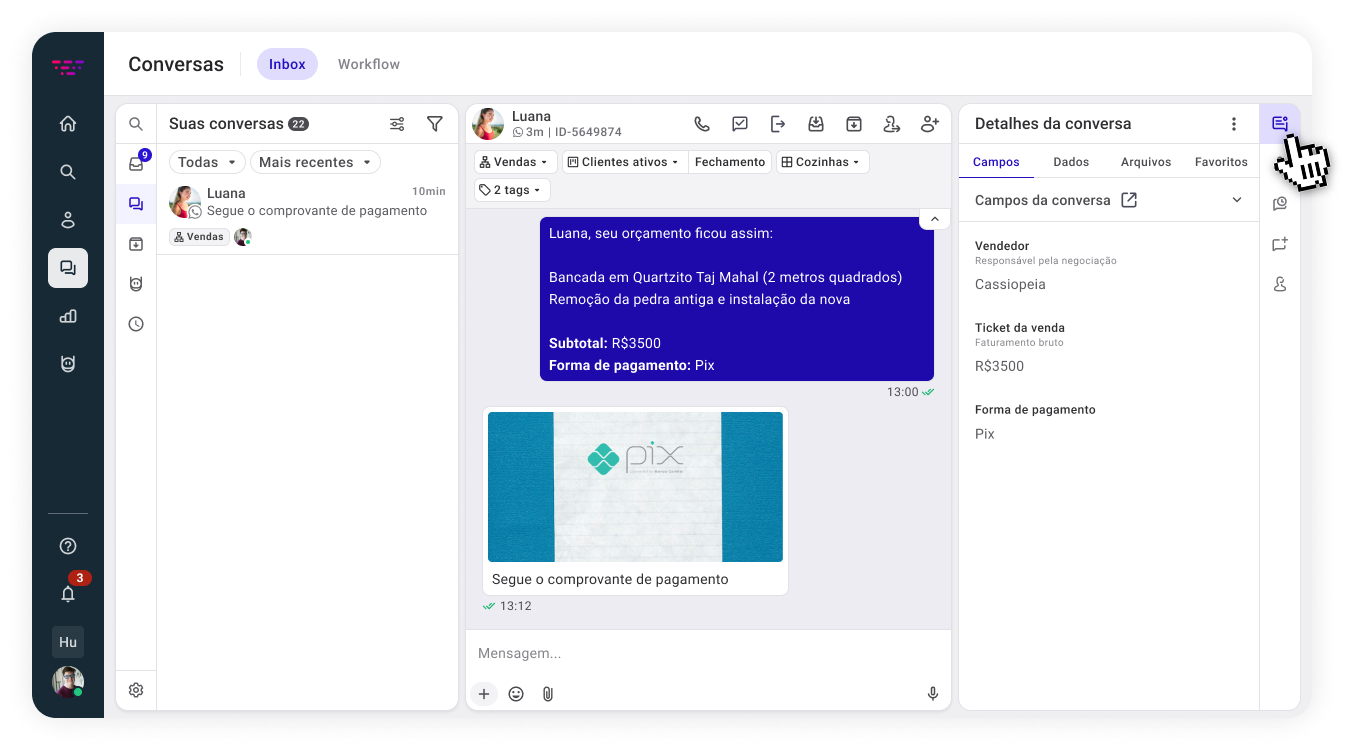
É possível, por exemplo, atribuir ao chat o ticket da venda realizada, um número de chamado e até mesmo os dados de agendamento de um serviço.
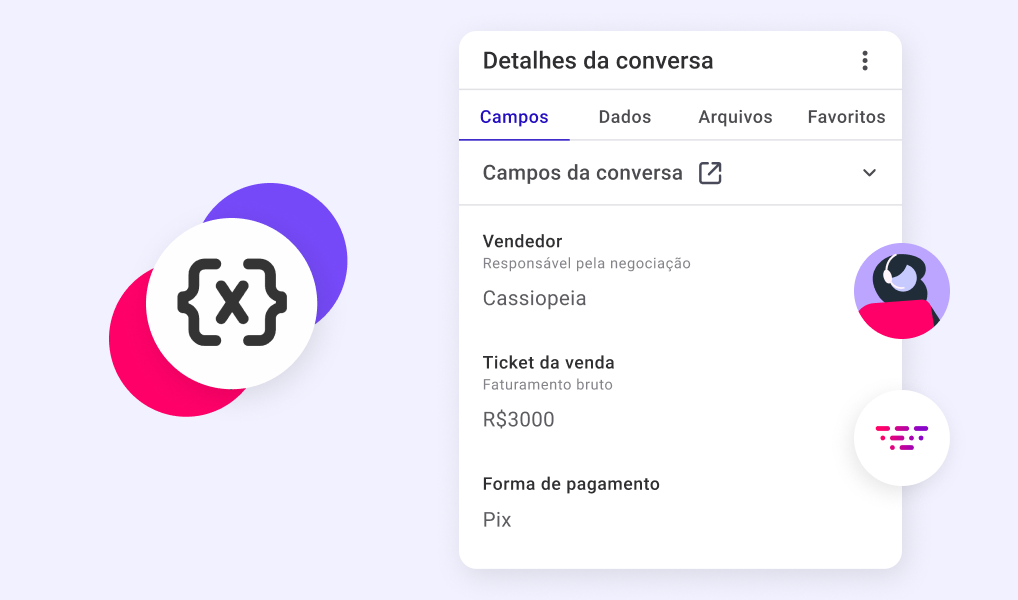
Tudo isso de forma automatizada, por meio do Flow, ou pela ação manual da sua equipe no Inbox.
Separamos alguns casos de uso interessantes para que você entenda na prática os campos personalizados de chats e comece a aplicar essa nova ferramenta em seu negócio.
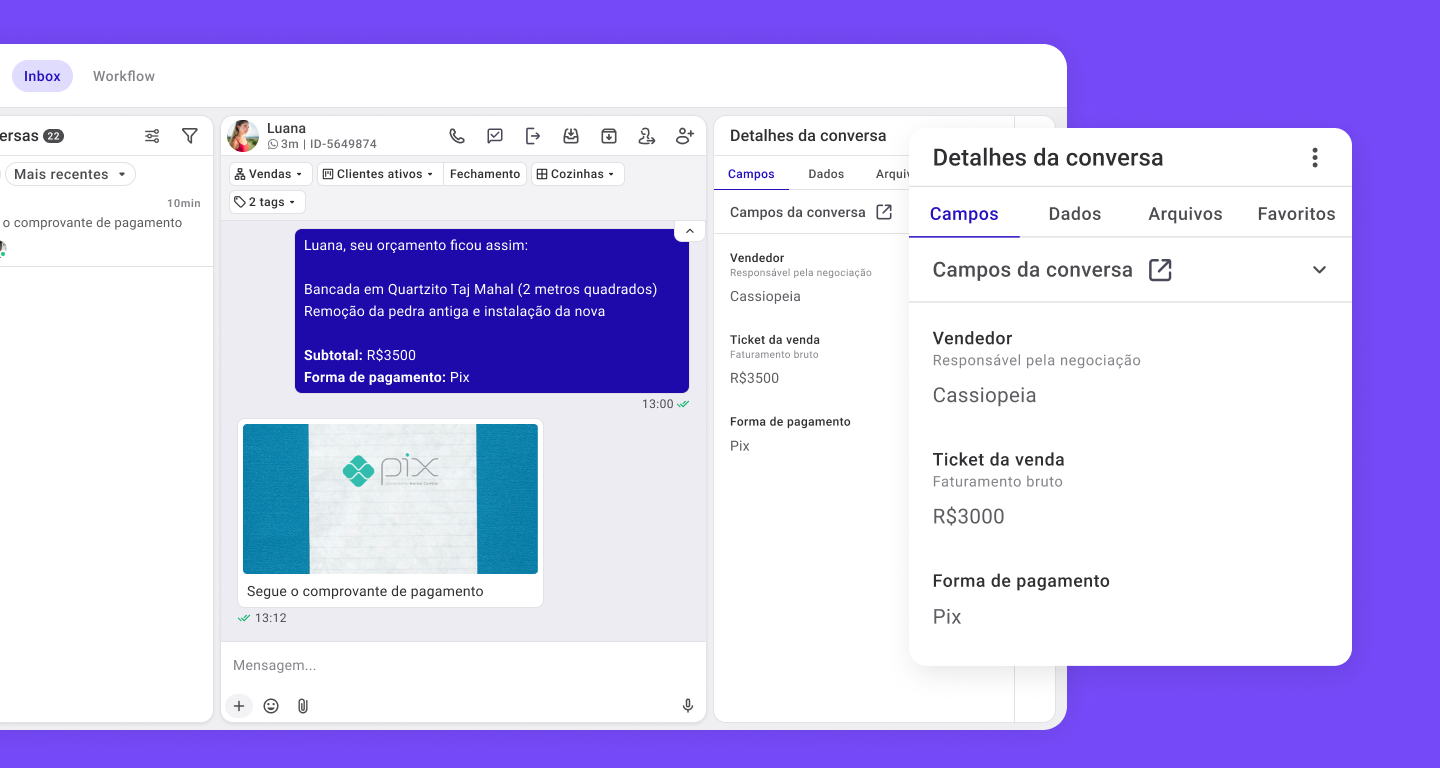
Para equipes de vendas
Registre de forma facilitada o ticket de uma venda que aconteceu no chat, o vendedor que conduziu a negociação e outras informações que facilitem a consulta de dados relacionados à transação.
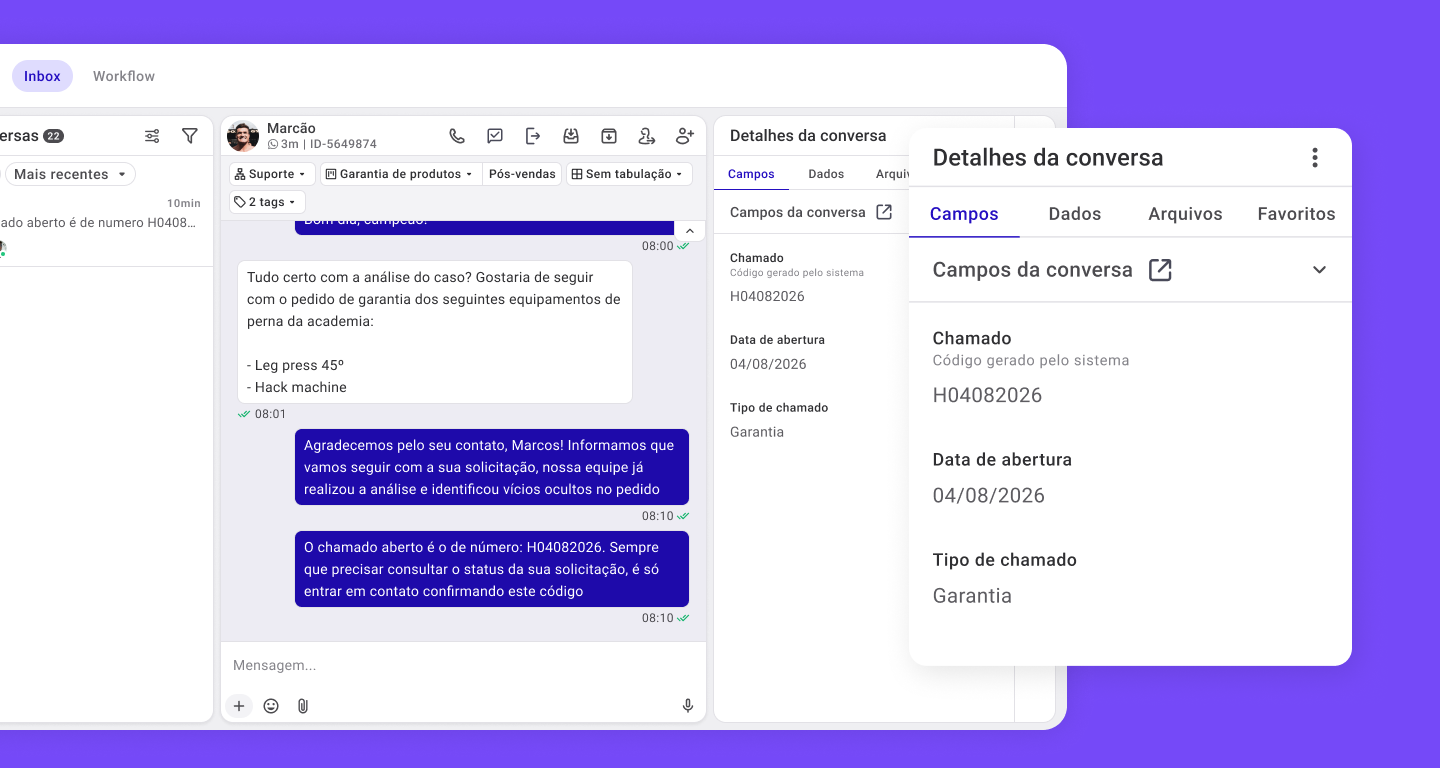
Para equipes de suporte ao cliente
Traga a sua rotina de organização e abertura de chamados para o contexto do chat.
Assim, você concentra informações importantes sobre o atendimento ativo em um só lugar e acelera o tempo de resolução da sua equipe.
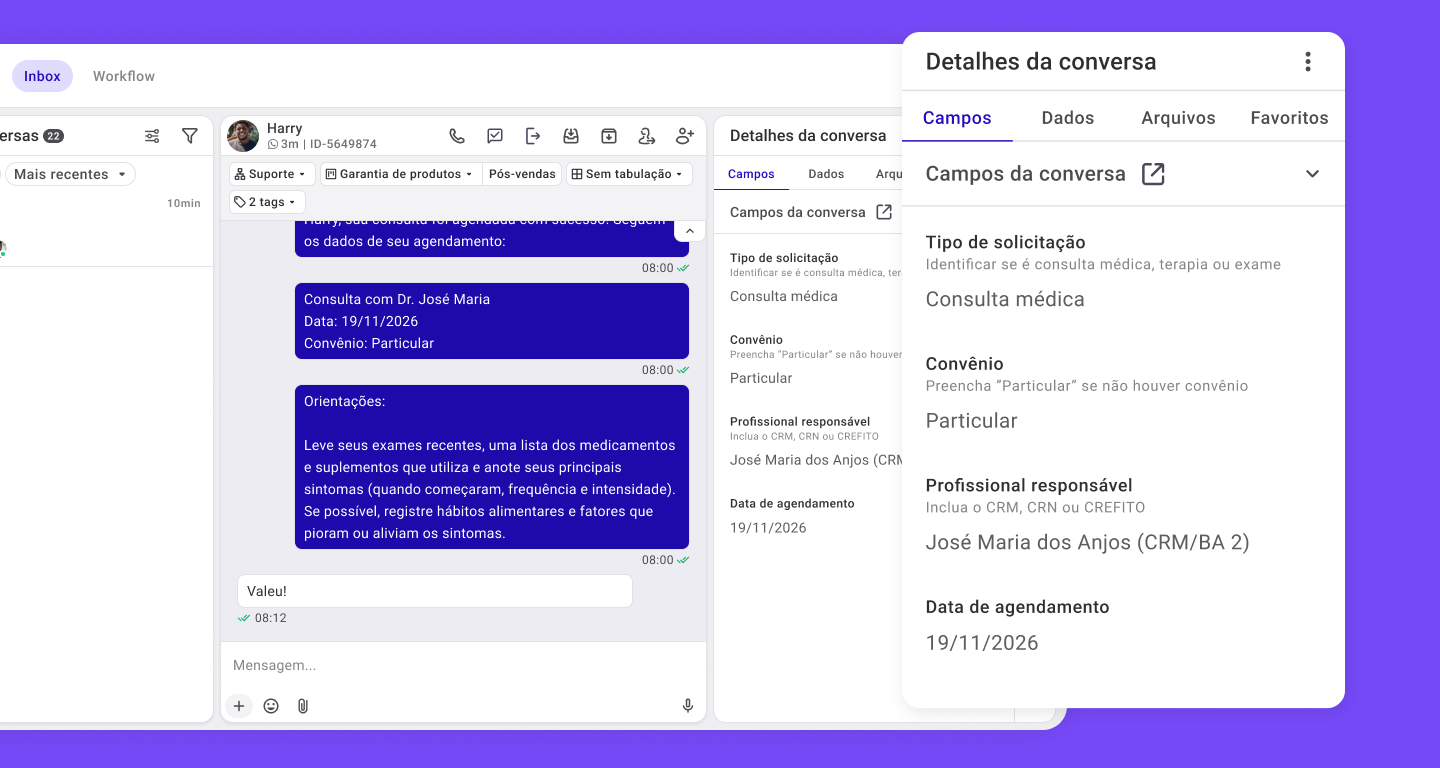
Para clínicas e profissionais de saúde
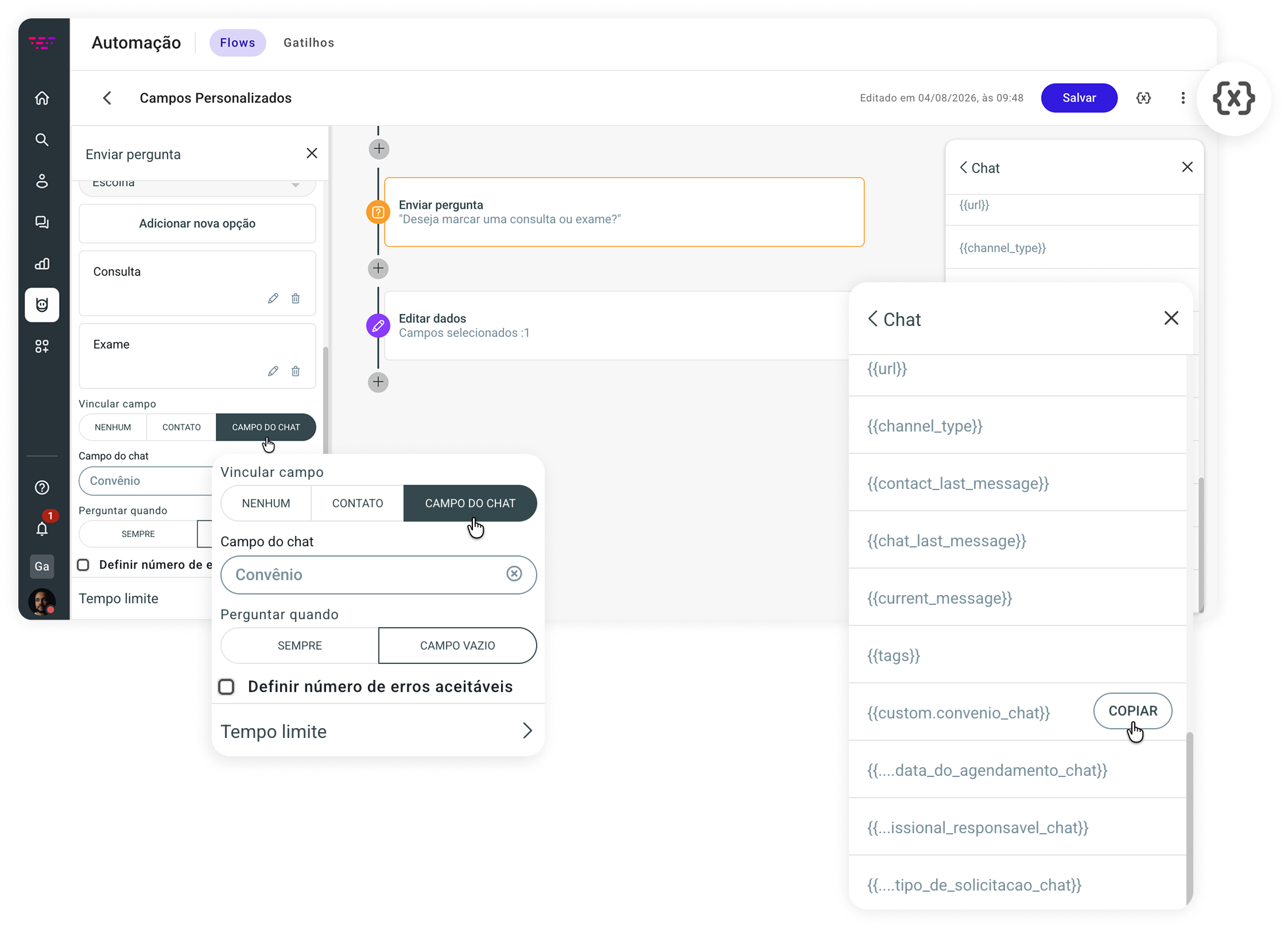
Organize os agendamentos realizados pela automação, usando o Flow pra salvar informações como o tipo de solicitação, médico responsável e horário.
Todas as informações salvas pela automação ficam disponíveis para sua equipe, facilitando auditar a agenda profissional e realizar ajustes quando necessário.
Como configurar os campos personalizados de chats
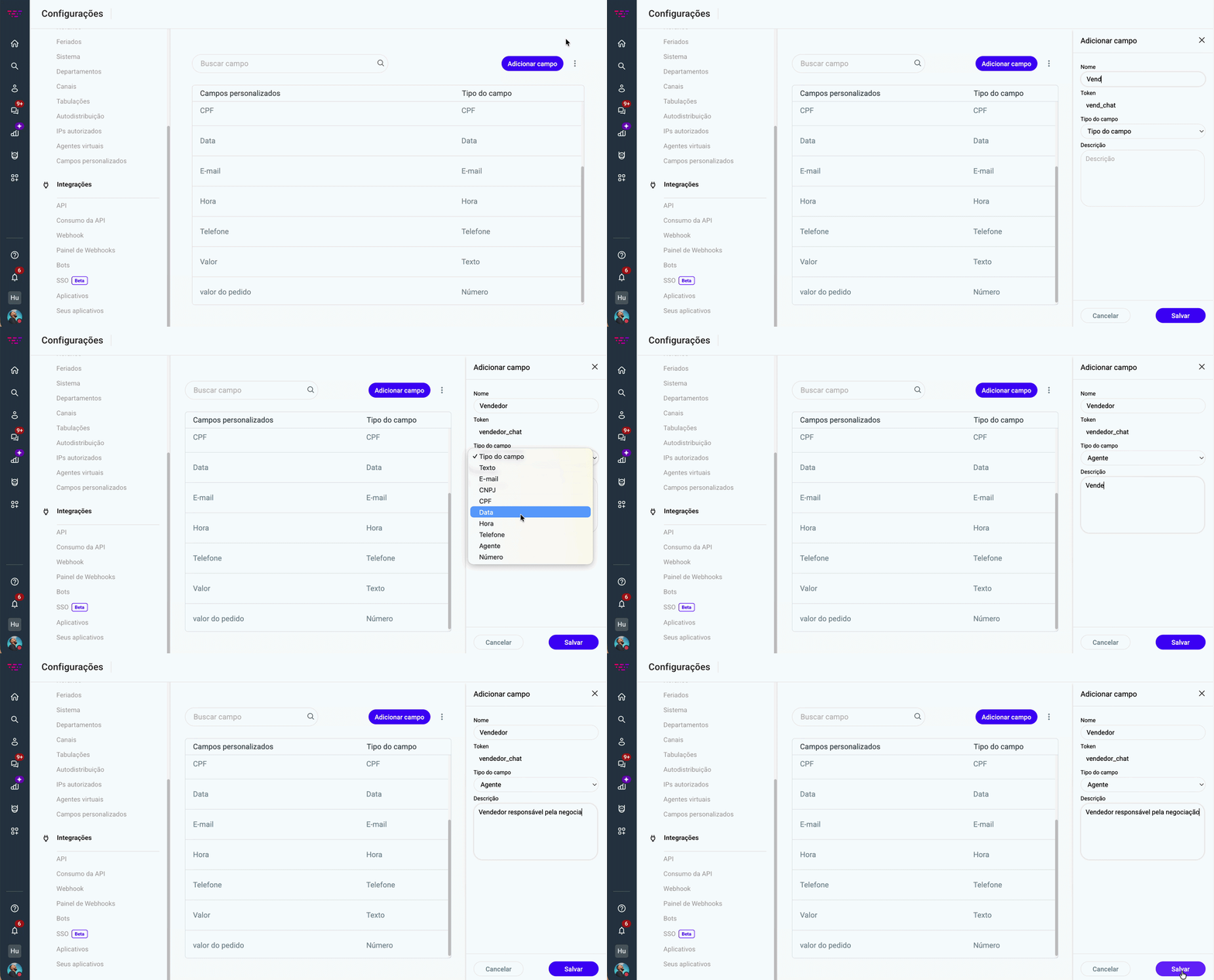
O primeiro passo é definir um campo personalizado para que ele fique disponível para preenchimento em suas conversas.
Acesse Configurações > Campos personalizados > Chats > Adicionar campo.
Em seguida, dê um nome para o campo e escolha o tipo de dado que você deseja preencher (pode ser texto, telefone, CPF e outros tipos).
É possível acrescentar uma descrição para este campo, como forma de orientar melhor sua equipe na hora de preencher os dados em uma conversa.
Por fim, clique em Salvar para concluir a configuração.
Com o campo criado, você pode preencher ele com informações manualmente no Inbox, ao acessar Detalhes do atendimento e deslizar a tela até localizar a opção Campos da conversa.
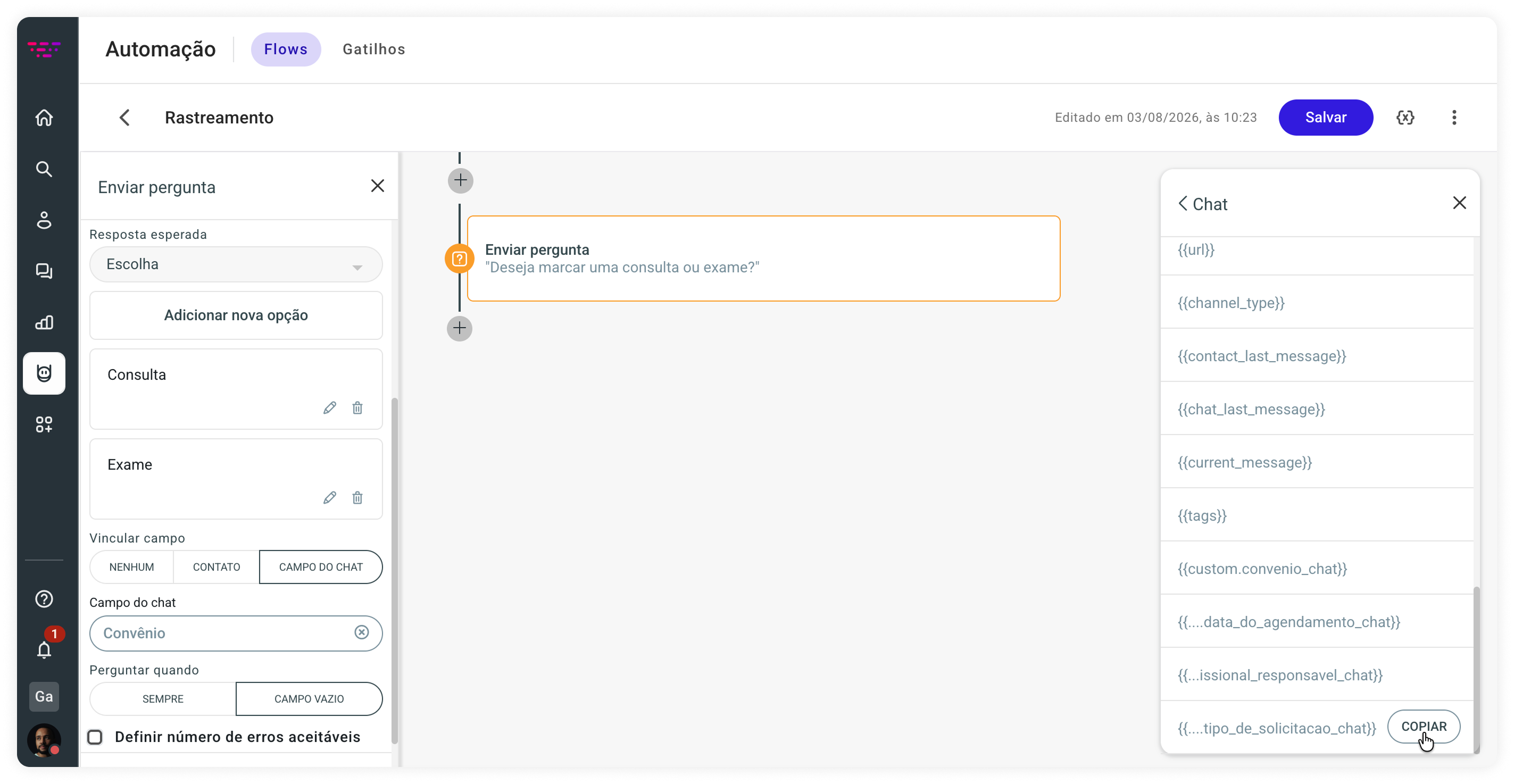
Agora para salvar informações e gerenciar seus campos personalizados no Flow, utilize as ações que manipulam dados e permitem o uso das variáveis de contexto, como a ação Enviar pergunta, Condicional e Editar dados.
Ficou com alguma dúvida?
Caso precise de ajuda com o novo recurso de campos personalizados de chat, nosso time de suporte está à disposição pelo chat da plataforma ou WhatsApp.
O nosso atendimento está disponível de segunda à sexta, das 7h às 18h, e aos sábados, das 7h às 13h.
O que achou dessa novidade?


Digite o seu nome e o e-mail que podemos utilizar para entrar em contato com você: